Rövid a Lightroom csúszka? Told meg egy lépéssel!
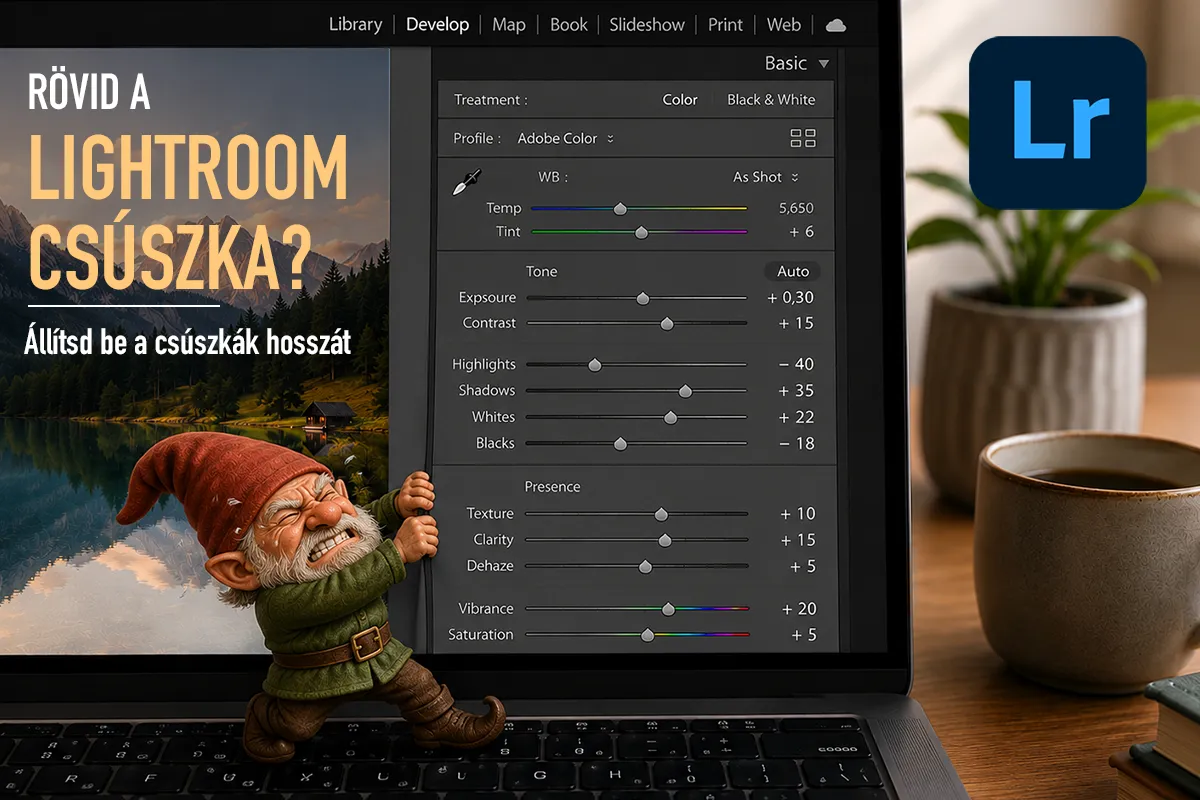
A Lightroom Classicban sok beállítást csúszkákkal végzünk. Expozíció, kontraszt, csúcsfények, árnyékok, színek – egy kép kidolgozása közben újra és újra ezeket húzogatjuk. Éppen ezért meglepően sokat számít, hogy mennyire kényelmesen és pontosan tudjuk őket kezelni.
Erről szól a cikk:
- Miért nehéz egérrel pontosan beállítani egy rövid Lightroom-csúszkát?
- Hogyan teheted hosszabbá a csúszkákat egyetlen felületi módosítással?
- Mikor érdemes számértéket beírni, és mikor jobb inkább érzésre húzni a csúszkát?
- Hogyan alakíthatod a Lightroom Classic munkafelületét a saját szerkesztési szokásaidhoz?
- Miért számíthat meglepően sokat egy ilyen apró kényelmi trükk?
Alapbeállításban viszont ezek a csúszkák nem feltétlenül túl hosszúak. Nagyobb monitoron ez talán fel sem tűnik, kisebb kijelzőn vagy szűkebbre vett Lightroom-ablakban viszont előfordulhat, hogy egérrel nehéz eltalálni azt az apró változtatást, amit szeretnél.
Persze ott van a kézenfekvő megoldás: ha pontosan tudod, milyen értékre van szükséged, megadhatod azt közvetlenül. Csakhogy képszerkesztés közben sokszor éppen az a lényeg, hogy nem tudod előre a megfelelő számot.
Nem azt gondolod, hogy „nekem itt pontosan +0,37 expozíció kell”, hanem azt nézed, mikor kezd jól kinézni a kép.
Hosszabb csúszka, finomabb mozdulat
Erre van egy nagyon egyszerű megoldás a Lightroom Classicban: szélesítsd ki a jobb oldali panelt.
Vidd az egérmutatót a jobb oldali panel belső széléhez, vagyis ahhoz a határvonalhoz, amely a panelt és a fotó munkaterületét elválasztja. Amikor a mutató jelzi, hogy a panel átméretezhető, fogd meg a szélét, és húzd balra, a kép irányába.
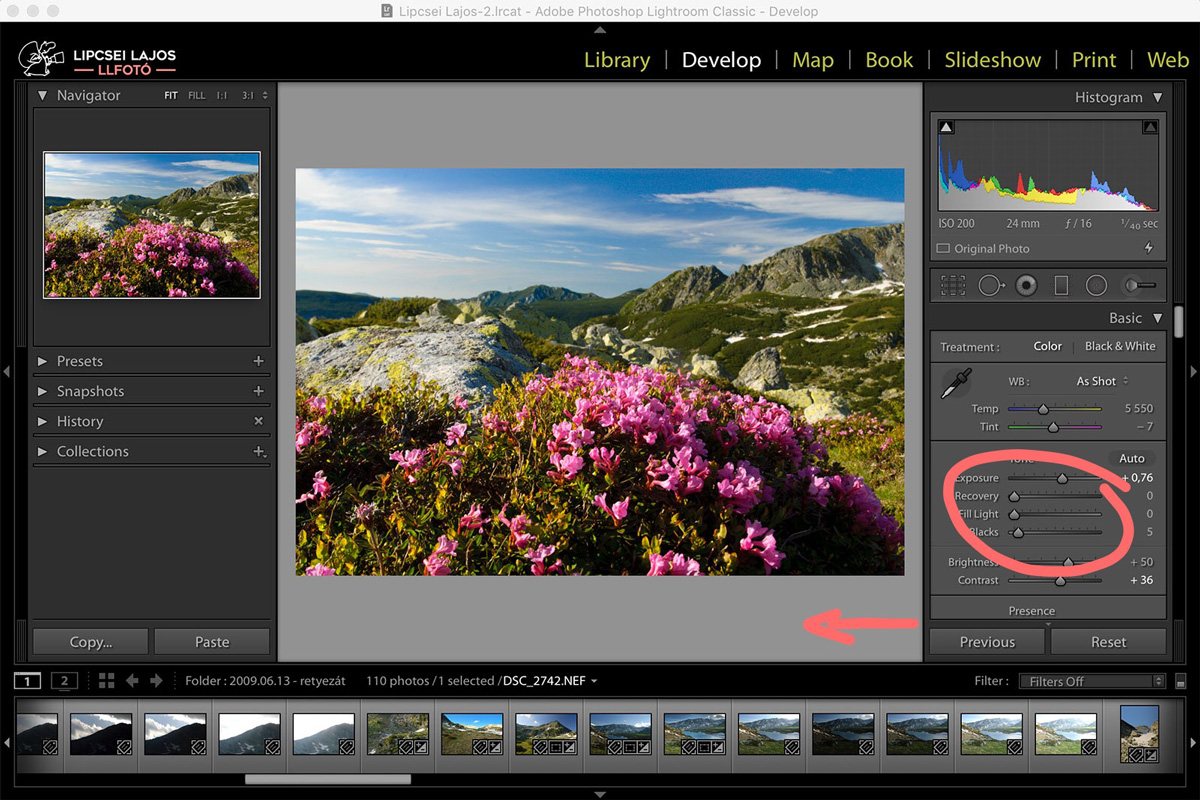
Ahogy szélesebb lesz a panel, több hely jut a benne található vezérlőknek is. A csúszkák hosszabbak lesznek, ezért ugyanaz az egérmozdulat kisebb értékváltozást eredményezhet.
Ennek az előnye egyszerű geometria. Ha egy csúszka teljes értéktartományát mondjuk tíz centiméteren kell bejárnod, könnyebb apró változtatást végezni, mintha ugyanez a tartomány csak öt centiméterre lenne összezsúfolva.
Nem a Lightroom lesz pontosabb. A kezed kap több helyet a pontos munkához.
Nem mindig a szám a fontos
Ha egy konkrét értéket szeretnél beállítani, továbbra is a közvetlen számbevitel lehet a gyorsabb megoldás. Kísérletezés közben viszont egészen másképp dolgozunk.
Ilyenkor gyakran lassan mozgatjuk például az Exposure, Highlights vagy Shadows csúszkát, közben pedig nem az értéket figyeljük, hanem magát a fotót. Hol kezdenek eltűnni a részletek? Mikor nyílnak ki megfelelően az árnyékok? Meddig lehet emelni a kontrasztot anélkül, hogy túl keménnyé válna a kép?
Ebben a munkamódban egy hosszabb csúszka sokkal természetesebb érzést adhat. Nem kell azon bosszankodni, hogy egy apró egérmozdulattal nagyobbat változott az érték, mint szeretted volna.
A munkafelületnek nem kell érintetlennek maradnia
A Lightroom Classic oldalsó paneljeinek szélessége alakítható, így érdemes a rendelkezésre álló képernyőhöz és a saját munkamódszeredhez igazítani a felületet. Ha sokat dolgozol csúszkákkal, adj nekik több helyet. Ha viszont inkább minél nagyobban szeretnéd látni a fotót, visszaveheted a panel szélességét.
Kisebb kijelzőn természetesen kompromisszumot kell kötni: amit a panel nyer, azt bizonyos helyzetekben a kép munkaterülete veszíti el. Érdemes ezért kitapasztalni azt a szélességet, ahol a csúszkák már kényelmesek, de a fotóból sem áldozol fel indokolatlanul sok helyet.
Ez tényleg csak egy apró Lightroom Classic-trükk. Viszont éppen az ilyen apróságokból áll össze egy kényelmes munkafolyamat.
Szerző

Lipcsei Lajos
A Te is lehetsz fotós! Online Fotós Közösség és Klub vezetője vagyok.
Hiszek abban, hogy tanulni jó, és hiszek abban, hogy a magolás helyett vannak sokkal célravezetőbb módszerek. Küldetésemnek tekintem, hogy azt a felbecsülhetetlen értékű tudást, amit a mestereimtől kaptam úgy adjam át, hogy ne csak a fotózás, a tanulás is élmény legyen.