Hosszú expozíció iPhone-nal: így mosd el a vizet Live Photo segítségével
Biztosan láttál már olyan patakfotót, amelyen a kövek borotvaélesek, a víz viszont szinte selyemként folyik közöttük. Vagy esti városképet, amelyen az autók helyett már csak hosszú fénycsíkokat látunk. Ezeknél a képeknél a mozgás nem fagy meg egyetlen pillanatban, hanem időben „szétkenődik” a fotón.
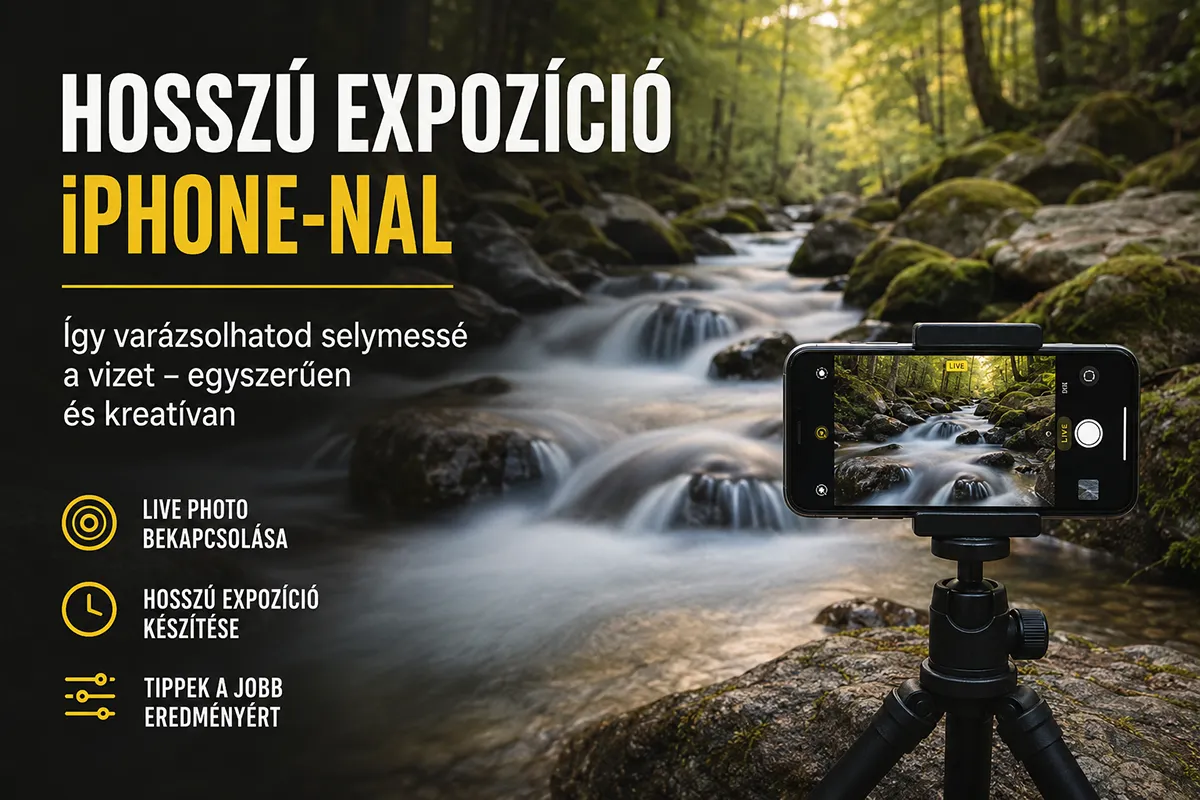
Erről szól a cikk:
- Megérted, mit csinál valójában az iPhone Hosszú expozíció effektje, és miben különbözik a hagyományos hosszú záridős fotózástól.
- Megtanulod, hogyan készíts Live Photóból selymes vizet, elmosódó járműveket vagy más mozgásos hatást.
- Kiderül, miért számít sokat, hogy a telefon a felvétel közben stabilan álljon.
- Megmutatom, milyen témáknál működik jól a Live Photo rövid időablaka, és mikor érdemes más alkalmazást választani.
- Néhány egyszerű fogással jobb, tisztább hosszú expozíciós képet készíthetsz állvány nélkül is.
Fényképezőgéppel ezt hosszú záridővel érjük el: a zár hosszabb ideig engedi a fényt az érzékelőre. iPhone-nal egy kicsit másképp kell gondolkodnunk, mert az Apple saját Kamera alkalmazásának normál Fotó módjában nem tudunk egyszerűen beállítani például 2, 5 vagy 20 másodperces záridőt.
Van viszont egy ügyes kerülőút, amely sok helyzetben meglepően jó eredményt ad: a Live Photo Hosszú expozíció effektje.
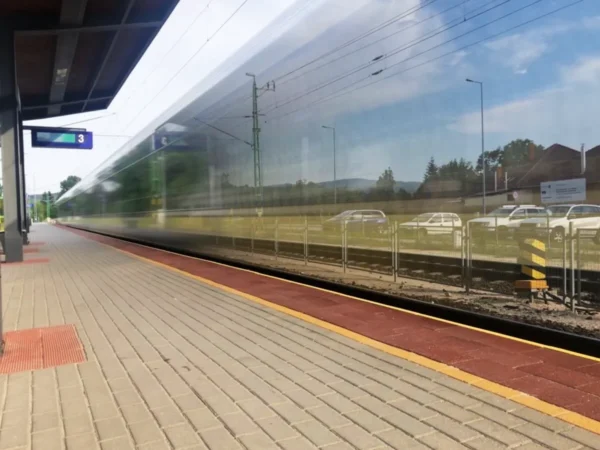
Először is: ez nem igazi hosszú záridő
Ezt érdemes tisztázni, mert a végeredmény hasonló, a módszer viszont nem ugyanaz.
A Live Photo készítésekor az iPhone nem csupán egyetlen állóképet ment el, hanem azt is rögzíti, ami a fotó elkészítése előtt és után történik. Az Apple jelenlegi leírása szerint ez 1,5 másodperc a felvétel előtt és 1,5 másodperc utána. Vagyis nagyjából három másodpercnyi mozgás áll rendelkezésünkre.
Amikor erre alkalmazzuk a Hosszú expozíció effektet, az iPhone ezt a mozgásinformációt használja fel arra, hogy hosszú expozícióhoz hasonló elmosódást hozzon létre. Az Apple is úgy fogalmaz, hogy a funkció a mozgás elmosásával szimulálja a hosszú expozíció hatását.
Ez azért fontos, mert rögtön megmagyarázza a módszer erősségeit és korlátait is.
Egy gyorsan folyó pataknál például három másodpercnyi mozgásból már szépen kialakulhat a fátyolszerű víz. Egy alig mozduló felhőnél viszont ennyi idő alatt szinte semmi nem történik. Ott valódi, hosszabb felvételi időre lesz szükségünk.
A Live Photo bekapcsolása
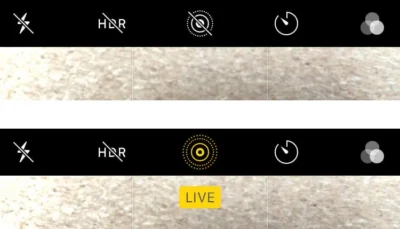
Nyisd meg az iPhone Kamera alkalmazását, és maradj Fotó módban. Ellenőrizd, hogy a Live Photo be van-e kapcsolva.
A pontos kezelőfelület az iPhone-modelltől és az iOS verziójától függően változhat. A jelenlegi rendszeren a kameravezérlők között találod a Live Photo kapcsolóját. Az Apple szerint a funkció alapértelmezés szerint be van kapcsolva, de természetesen korábban kikapcsolhattad.
Ha gyakran használod ezt a technikát, érdemes azt is ellenőrizni, hogyan őrzi meg a Kamera az előző beállításaidat. Így nem a patak mellett, telefonnal a kezedben kell rájönnöd, hogy a Live Photo éppen ki van kapcsolva.
A legfontosabb kellék nem egy alkalmazás, hanem a stabil telefon
A hosszú expozíciós hatásnál azt szeretnénk, hogy csak az mozduljon el, aminek tényleg mozognia kell.
Egy pataknál például a kövek és a part legyenek élesek, miközben a víz elmosódik. Ha a felvétel alatt a telefon is mozog, akkor nemcsak a víz, hanem az egész kép bizonytalanná válhat.
Ezért a legjobb megoldás egy kis telefonos állvány. Nem kell feltétlenül komoly felszerelésre gondolni: egy stabil miniállvány is rengeteget számít.
Ha nincs nálad állvány, támaszd neki a telefont egy korlátnak, kőnek, padnak vagy más stabil tárgynak. Kézből is meg lehet próbálni, de ilyenkor tartsd a telefont minél nyugodtabban a kép elkészítése előtt és közvetlenül utána is. Ne engedd le azonnal az exponálógomb megérintése után, hiszen a Live Photo a pillanat utáni történéseket is rögzíti.
Így készíts hosszú expozíciós képet
Ha a Live Photo aktív, komponáld meg a képet, stabilizáld a telefont, majd készíts egy normál fényképet. Nem kell hosszan nyomni az exponálógombot. Sőt, ez fontos különbség: a „hosszú expozíció” nem azt jelenti, hogy nekünk kell sokáig nyomva tartani a gombot.
Ezután nyisd meg a képet a Fotók alkalmazásban.
A jelenlegi iOS-ben nyisd meg a Live Photot, koppints a kép felső részén található Live vezérlőre, majd válaszd a Hosszú expozíció lehetőséget. Az iPhone ezután elkészíti a mozgást összemosó változatot.
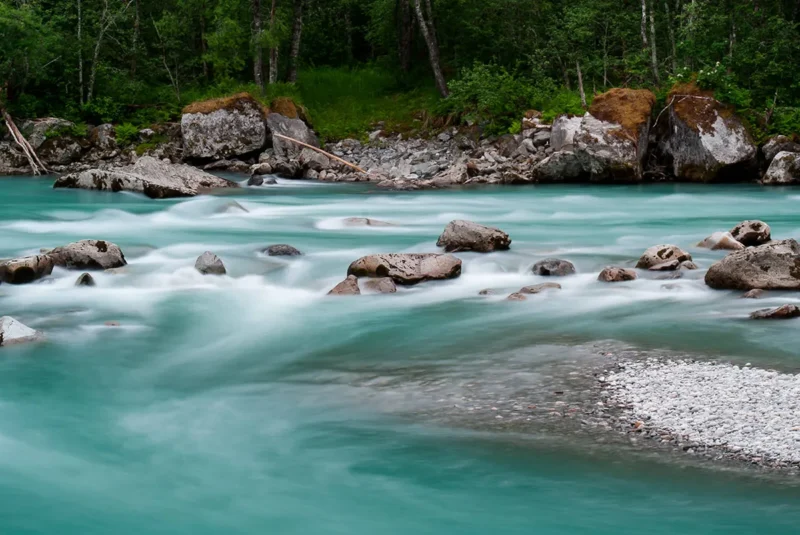
Próbáld ki először folyó vízzel. Egy kisebb vízesés, szökőkút vagy gyorsabb patak kifejezetten hálás téma, mert a néhány másodperces időablak alatt is sokat változik a víz helyzete.
Érdemes ugyanarról a kompozícióról több felvételt készíteni. A víz mozgása soha nem pontosan ugyanolyan, ezért két egymás után készített hosszú expozíciós változat között is meglepően nagy különbség lehet.
Nem minden mozgásból lesz jó hosszú expozíció
A módszer akkor látványos, ha a témában egyszerre van valami mozdulatlan és valami mozgó.
A patak azért működik ennyire jól, mert a kövek adják a stabil kapaszkodót, mellettük pedig folyik a víz. Városi képnél ugyanilyen szerepe lehet egy épületnek, miközben előtte emberek vagy járművek haladnak el.
Ha viszont minden mozog, könnyen csak egy zavaros képet kapunk.
A mozgás sebessége is számít. Egy gyors vízesésnél a Live Photo rövid időtartama elegendő lehet a látványos elmosódáshoz. Lassan vonuló felhőknél viszont alig fogsz változást látni. Ugyanez igaz egy nagyon lassan mozgó óriáskerékre vagy más olyan témára, amelynek több tíz másodperc kellene ahhoz, hogy érzékelhető utat tegyen meg a képen.
Egy apró trükk: figyelj arra is, mi kerül a kép szélére
A hosszú expozíciós feldolgozás során előfordulhat, hogy a végeredmény szélein valamennyi terület elveszik, különösen akkor, ha a telefon nem volt teljesen stabil.
Ezért ne komponáld túl szűkre a képet. Hagyj egy kis tartalékot a széleken, főleg akkor, ha kézből fényképezel.
Ez egyébként általánosan is hasznos mobilfotós szokás. Egy kicsit tágabb képből később könnyen vághatsz, a levágott témát viszont már nem tudod visszahozni.
És mi legyen az utómunkával?
A kész hosszú expozíciós képet ugyanúgy szerkesztheted a Fotók alkalmazásban, mint más fényképeidet. A mozgás elmosása azonban nem jelenti automatikusan azt, hogy több kontrasztra vagy szaturációra van szükség. Inkább magát a képet nézd.
Ha a víz túl világos lett, érdemes visszavenni a csúcsfényekből. Ha a kövek és a víz között kevés a tónuskülönbség, egy kevés kontraszt segíthet. A színeket pedig csak addig erősítsd, amíg természetesek maradnak.
A hosszú expozíciós víznél különösen könnyű túlzásba vinni a szerkesztést. A selymes víz már önmagában erős vizuális elem, nem feltétlenül kell mellé még harsány szín és erős kontraszt is.
Mikor kevés a Live Photo?
A Live Photo legnagyobb előnye, hogy nem kell hozzá külön alkalmazás. Előveszed a telefonodat, elkészíted a képet, majd a Fotókban kiválasztod a Hosszú expozíció effektet. Gyors, egyszerű, és bizonyos témáknál nagyon jól működik.
A korlátja ugyanebből következik: csak rövid mozgásszakasszal dolgozhatunk. Ha hosszú fénycsíkokat, nagyon lágy felhőmozgást vagy jóval hosszabb idő alatt kialakuló hatást szeretnél, érdemes erre készült alkalmazást használni.
Én erre a Slow Shutter Cam alkalmazást használom. A jelenlegi App Store-leírás szerint külön Motion Blur és Light Trail módot kínál, manuális ISO-beállítással és akár korlátlan záridővel. Vagyis olyan helyzetekben is használható, ahol a Live Photo három másodperc körüli időablaka már kevés.
Ilyenkor viszont az állvány már szinte kötelező. Minél hosszabb ideig készül a kép, annál kisebb mozdulat is annál látványosabb hibát okozhat.
Egy fontos dolog az éjszakai fotózásnál
Az újabb iPhone-ok automatikus Éjszakai módja szintén képes hosszabb ideig gyűjteni a fényt gyenge megvilágításban, de nem szabad összekeverni a Live Photo Hosszú expozíció effektjével. Más célt szolgálnak.
Az Éjszakai mód elsősorban arra törekszik, hogy sötétben is jól exponált, használható képet készítsen. A Live Photo Hosszú expozíció effektjével viszont szándékosan szeretnénk megmutatni a mozgást.
Ráadásul a két funkció működése össze is függ: az Apple jelenlegi tájékoztatása szerint ha Éjszakai módban kézzel bekapcsolod a Live Photót, azzal kikapcsolod az Éjszakai módot. Éjszakai fotózáskor ezért mindig nézd meg, melyik funkció aktív, és döntsd el, valójában mit szeretnél: több fényt egy stabil éjszakai képhez, vagy látványosan elmosódó mozgást.
A technika helyett először a mozgást keresd
A hosszú expozíció igazán érdekes része nem maga a beállítás. Hanem az, hogy egy idő után másképp kezdesz nézni a mozgó dolgokra. Egy szökőkút már nem egyszerűen víz. Egy villamos nemcsak egy jármű. Az esti autóforgalomban fénycsíkokat kezdesz látni, a hullámzó vízben pedig formákat és felületeket.
Első próbának keress egy patakot vagy szökőkutat, támaszd meg az iPhone-t, készíts egy Live Photót, majd alkalmazd rá a Hosszú expozíció effektet. Utána készíts ugyanonnan egy normál képet is. A két fotót egymás mellé téve rögtön látszani fog, mit csinál valójában a hosszú expozíció: nem egyszerűen elmos valamit, hanem az idő múlását teszi láthatóvá egyetlen állóképen.
A fenti hatás eléréséhez, hogy kimerevedjen a patak vize, hosszú ideig kell nyomnunk a gombot (hosszú expozíció). Ez fényképezőgépekkel nem gond, azonban a telefonjainkkal kicsit cseleznünk kell.
Az előző, Motion Blur, mozgás egyetlen képkockán című cikkemben arról írok, hogy mi is ez a hosszú expozíció, hogyan tudod a mozgást álló képen érzékeltetni.
Az iPhone kamera alkalmazásába az iOS10-től beépítették a Live Photo lehetőséget. Tudod, ez az, amikor a galériában a képre böksz, akkor olyan Herry Potteresen mocorog. Ezt úgy érik el, hogy az expozíció — tehát amit álló képnek látsz — előtti és utáni 1,5 másodpercet, mintegy videót rögzíti a kamerád. Amikor pörgeted a galériát, akkor ezeket a 3 másodperces mini videókat játssza le a telód.
Sajnos az iPhone-ok nem tudnak hosszú záridős fotót készíteni, viszont a Live Photo egyik funkcióját ugyan korlátozottan, de mégis tudjuk erre használni.
Az iOS11-től három effeket tudunk kiválasztani Live Photo készítésekor:
- loop (hurok)
- oda-vissza (bumeráng)
- hosszú expozíció
Ebben a cikkben most csak a hosszú expozícióval, más néven hosszú záridővel foglalkozom.
Live Photo beállítása
A hosszú expozíció tehát nem egy új fotózási mód, amit a kamera alkalmazásban a képernyő alján, a módválasztók között találsz, hanem a Live Photo egyik effektje.
Ehhez engedélyeznünk kell az Live Photo módot. Ezt a felső sorban található koncentrikus körökre kattintva tudod megtenni. Ha áthúzott az ikon, akkor a Live Photo ki van kapcsolva, ha sárga, akkor meg működik.

Ha a Live Photo effekt módban hosszú expozíciót állítasz be, a kép egy kicsit kisebb lehet mint az eredeti kép, ha nem tartottad stabilan a telefonodat. Ez persze nem hiba, a képstabilizálás a remegő kezedet így korrigálja. Ezért vagy tartsd 3 másodpercig betonmerev kézzel a telefonodat, vagy tedd állványra.
Hosszú expozíció késztése
- Győződj meg róla, hogy a Live Photo mód engedélyezett-e: az ikon a felső sorban sárga. Ha nem, bökd meg az ikont.
- Fogd erősen a telefonodat, vagy tedd állványra.
- Nyomd meg az exponáló gombot.
Elkészült az élő fotód, amit a Fotók alkalmazásban (galária) találod. A képre kattintva nagyítsd teljes képernyősre, és a képen húzd felfelé az ujjad, így tudod kiválasztani az Effektek közül az utolsót, a Hosszú expozíciót. A végén pedig bökj rá a vissza gombra.

A kép szerkesztése
A hosszú expozíciós képet pont ugyanúgy szerkesztheted mint bármelyik képedet. A jobb felső sarokban a Szerkesztés gombra kattintva kapod a szerkesztő felületet.
Mivel a hosszú expozíciós fotókat azért készítjük, hogy a mozgást tegyük érzékelhetővé, ezért az ilyen képek a bemozdulás miatt sokszor haloványak, telítetlenek, ezért érdemes utólag kis szaturációt, kontrasztot tennünk rá.
Előnyök, hátrányok
Jó, hogy a telefonunk Kamera alkalmazásával, egyszerűen tudunk hosszú expozíciós képet készíteni, azonban a 3 másodperc sokszor nem elegendő.
Például, ha lassan mozgó felhőket akarsz fotózni, vagy az Erzsébet téren a forgó óriáskereket. Az ilyen képekhez én a Slow Shutter Cam alkalmazást használom, amivel akár egy perces, vagy hosszabb időt is exponálhatok. A cikksorozat harmadik részében ennek az alkalmazásnak a használatát mutatom meg.
Szerző

Lipcsei Lajos
A Te is lehetsz fotós! Online Fotós Közösség és Klub vezetője vagyok.
Hiszek abban, hogy tanulni jó, és hiszek abban, hogy a magolás helyett vannak sokkal célravezetőbb módszerek. Küldetésemnek tekintem, hogy azt a felbecsülhetetlen értékű tudást, amit a mestereimtől kaptam úgy adjam át, hogy ne csak a fotózás, a tanulás is élmény legyen.