

A szelektív szín technika elég egyszerűnek tűnik, hiszen fogunk egy alkalmazást, megmutatunk neki a képünkön egy színt, az alkalmazás pedig azt és a hozzá közeli színtónusokat színesen tartja, a kép többi részét fekete-fehérré konvertálja.
De mi van, ha a képen vannak hasonló színű apró foltok, vagy olyan területek, amit nem szeretném, hogy színes maradjon?
Mivel a kép egy részével akarunk valamit csinálni, a másik részét pedig változatlanul akarjuk hagyni, ezért adja megát a megoldás, hogy a kijelöléssel kell operálnunk. Viszont most nem csak az egyszerű kijelölő eszközeinkre hagyatkozhatunk, hanem kihasználhatjuk, hogy a kijelölés alapja a hasonló szín.
A videóban háromféle módszert is mutatok erre, vagyis a hosszú videót három részre vágtam, és részenként csak egyet-egyet 😉
„Hagyományos” szelektív szín
Amikor viszonylag tiszta színek találhatóak egy képen, akkor egyszerűen meg tudjuk oldani a szelektív színezést, hiszen a hat színcsatorna közül ötnek a szaturációját lehúzzuk, elvonjuk belőle az adott színt, a végeredmény pedig egy olyan kép lesz, ahol csak a hatodik csatorna színe marad meg.
Ez a módszer két sebből is vérzik. Egyrészt a képen sok helyen lehet a színünkhöz hasonló szín, másrészt már láthattuk a Fekete-fehér leckében, hogy ha egy képen a szaturációt módosítjuk, abból a legritkább esetben lesz ütős fekete-fehér kép.
A megoldás az, hogy a képen csak azt a területet jelöljük ki, amivel dolgozni akarunk, a fenti videóban a hölgy kabátját. Mivel hasonló színekről van szó, ezért a Quick Selection Tool (Gyors kijelölés eszköz) eszközzel könnyű dolgunk lesz, hiszen a sárga kabát tónusa eléggé kilóg a piac nyüzsgő hátteréből.
A kabátot könnyű kijelölnünk, de igazából itt a kép többi részével akarunk dolgozni, azt szeretnénk átfordítani fekete-fehérre. A kijelölést a Ctrl + Shift + I billentyűkombináció segítségével tudjuk megfordítani. Ezt menüből a Select / Inverse (Kijelölés / Fordított kijelölés) menüpont segítségével is el tudjuk érni.
Miután megfordítottuk a kijelölést, már használhatjuk az Image / Adjustment / Black & White menüpontot (Kép / Korrekciók / Fekete-fehér…), nem kell félnünk, hogy belerondítunk a sárga kabátba. Ezzel a menüponttal pedig már ütős fekete-fehér képet tudunk szerkeszteni.
Ennek a módszernek a hibája, hogy az eredeti képet változtatjuk meg. Ha később valami hibát találunk, nagyon nehezen tudjuk majd kijavítani. Pl. ha csak a kabát egyik felét szeretnénk sárgán tartani, a másik felét nehéz lesz ugyanolyan fekete-fehérré konvertálni mint amilyen a kép többi része.
Szín kijelölés
Az előző technikát roncsolásosnak hívjuk, de tudjuk, hogy szerencsére a Photoshop pont a roncsolás mentesben igazán jó. Ehhez pedig rétegeket és maszkokat kell használnunk.
Ez azt jelenti, hogy van két rétegünk két képpel, a fölsőn pedig egy maszk. Ahol a maszk fekete, ott az alsó réteg látszik, ahol a maszk fehér, ott a felső, a maszkra pedig fekete, illetve fehér ecsettel festhetünk, így a kép képet függetlenül egymástól tudjuk összemontázsolni.
A fenti videóban úgy használjuk majd a rétegeket, hogy az alsó rétegünk lesz a színes kép, ezen a Select / Color Range… (Kijelölés / Színtartomány) menüpont segítségével kijelöljük a rózsaszín kalapot, rúzst, majd egy fekete-fehér szelektív maszkot hozunk létre, vagyis a fölső réteg lesz az alsó képből képzett fekete fehér kép.
Mivel ezzel a módszerrel két különálló képünk van, ezért külön tudjuk javítani akár a fekete-fehér, akár a színes részét a képnek.
Kijelölés a színcsatornák segítségével
A következő módszernél pont fordítva okoskodunk. Az alsó réteg lesz a fekete-fehér, a felső pedig a színes, így itt a maszk színe megfordul. Az előzőnél a szín volt átlátszó, itt pont a szín az átlátszatlan. Így a maszk fekete és fehér foltjai megfordulnak.
Mivel sok hasonló szín van a képen, ezért először nagyvonalúan kijelöljük majd a kép azon részét, amin a kijelölést meg akarjuk csinálni, majd a színcsatornák erős eltúlzásával elkészítjük a maszkot. Ehhez a Window / Channels (Ablak / Csatornák) menüpont alatt elérhető ablakot használtam.
A példához Kerék Éva egyik fotóját kértem kölcsön, ezen az óriáskerékről készült fotón mutatom meg, hogyan is működik ez a technika.
Ezt a módszert én jobban szeretem, mert a fontosabb rész, a fekete-fehér az alsó, maszkolatlan réteg, így pedig sokkal szabadabban tudunk vele játszani.
A videóban a Nik Collection Silver Effex Pro eszközét is megmutatom, a második fekete-fehér képet azzal készítettem. Ha valakinek megtetszene, a cikk írásakor épp nagyon jó áron, 30% kedvezménnyel kapható a teljes kollekció.
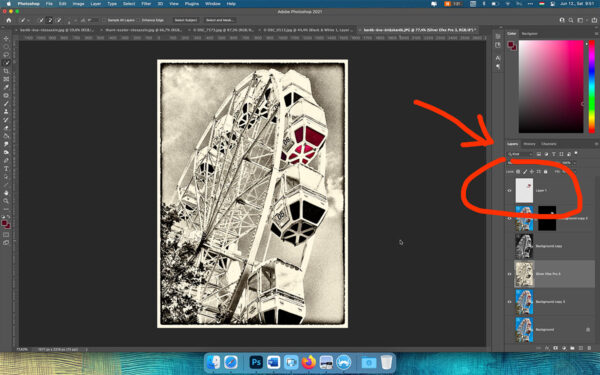
Sajnos csak most vettem észre, hogy a videóban hibáztam. A képen látható rétegre csak a maszk elkészítéséhez van szükség, azt utána törölhetjük is. A videóban pedig a legfölső rétegen bekapcsolva maradt, így igazából nincs is szükség a maszkolt rétegre, hiszen úgyis a fölötte lévő réteg, a kis ablakok fognak látszani a képen. Szóval, ha azt a réteget nem is törlitek, hiszen jól jöhet még, a láthatóságát mindenképp kapcsoljátok ki.