Korrekciós rétegek – hogy később se kelljen mindent elölről kezdened
Képeink utómunkája során könnyen belefeledkezünk a próbálgatásba. Kicsit világosítunk, állítunk a kontraszton, belenyúlunk a színekbe, aztán még egy kicsit visszaveszünk belőle. Tetszik? Vagy mégsem? Visszalépünk kettőt, próbálunk valami mást, majd egyszer csak rájövünk, hogy az öt perccel ezelőtti változat mégis jobb volt. No, ilyenkor kezdődhet a mérgelődés. Különösen akkor, ha nem korrekciós rétegekkel dolgoztunk.
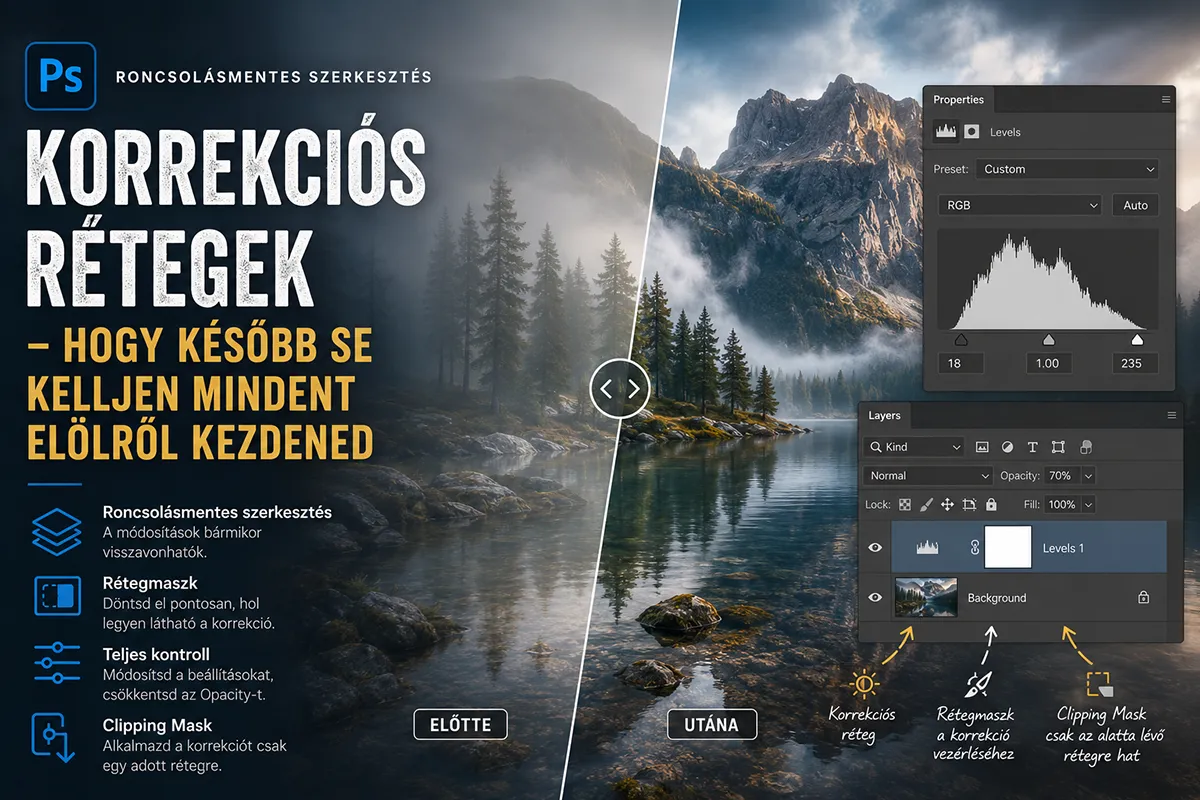
Erről szól a cikk:
- Megérted, miért biztonságosabb korrekciós rétegekkel dolgozni, mint közvetlenül módosítani a képet.
- Megtanulod, hogyan térhetsz vissza akár napokkal vagy hónapokkal később egy korábbi beállításhoz anélkül, hogy mindent újra kellene kezdened.
- Kiderül, hogyan szabályozhatod egy korrekció erősségét, illetve hogyan alkalmazhatod csak a kép egy bizonyos részére.
- Megismered a Layer Mask (Rétegmaszk) és a Clipping Mask (Vágómaszk) szerepét a rugalmasabb szerkesztésben.
- Kapsz egy jó alapot a roncsolásmentes Photoshop-munkafolyamathoz, amely hosszabb távon rengeteg időt és bosszúságot spórolhat meg.
Amíg nyitva van a képünk, a History (Előzmények) panel segítségével ugyan vissza tudunk lépkedni a korábbi műveletek között, ez azonban nem igazán alkalmas arra, hogy a szerkesztésünket később is módosítható állapotban őrizzük meg. Bezárjuk a Photoshopot, másnap újra megnyitjuk a PSD fájlunkat, és már nem tudunk egyszerűen visszasétálni a tegnapi szerkesztésünk valamelyik állapotához.
Pedig milyen jó lenne, ha nem kellene mindent újrakezdenünk csak azért, mert az egyik beállításról utólag kiderült, hogy egy kicsit sok lett.
Erre valók többek között a korrekciós rétegek.
Mi az a korrekciós réteg?
A Photoshop egyik nagy előnye, hogy rétegekkel dolgozhatunk. Ha már megkaptuk ezt a lehetőséget, használjuk is ki.
Amikor például a Levels (Szintek), Curves (Görbék) vagy Hue/Saturation (Színezet/Telítettség) segítségével közvetlenül módosítjuk egy képréteg képpontjait, akkor a változtatást tulajdonképpen beleírjuk a képbe. Ha később meggondoljuk magunkat, nem biztos, hogy egyszerűen vissza tudunk térni az eredeti állapothoz.
A korrekciós réteg egészen másképp működik, egy külön rétegen helyezkedik el, amelynek beállításait később bármikor megváltoztathatjuk. A módosítás nem írja át véglegesen az alatta lévő kép képpontjait.
Ez az úgynevezett non-destructive editing (roncsolásmentes szerkesztés) egyik alapvető módszere.
Vagyis elkészíthetem ma a képemet, elmenthetem PSD formátumban, bezárhatom a Photoshopot, majd egy hét múlva újra megnyithatom. Ha akkor úgy látom, hogy túl erős lett a kontraszt, nem kell elölről kezdenem a munkát. Megkeresem a megfelelő korrekciós réteget, rákattintok, és módosítom a korábban beállított értékeket.
Ez önmagában elég jó érv lenne a használatuk mellett, de van még néhány előnyük.
A korrekció erősségét például egyszerűen csökkenthetjük az Opacity (Fedettség) értékének csökkentésével. Ha elkészítettünk egy korrekciót, ami elsőre nagyon tetszett, másnap reggel viszont már azt gondoljuk, hogy „húúú, ezt azért egy picit túltoltam”, nem kell újrakezdenünk. Elég visszavenni a réteg fedettségéből.
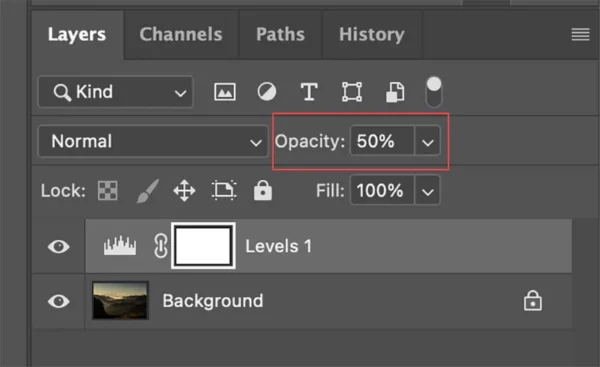
A korrekciós réteg alapvetően az alatta lévő rétegekre fejti ki a hatását, de azt is megoldhatjuk, hogy csak egyetlen rétegre hasson. Ehhez használhatunk Clipping Maskot (Vágómaszkot).
És van még egy nagyon fontos tulajdonságuk: minden korrekciós réteghez tartozik egy Layer Mask (Rétegmaszk). Ennek segítségével meghatározhatjuk, hogy a kép mely részeire hasson a módosítás. Nem muszáj tehát az egész képet világosítanunk vagy kontrasztosabbá tennünk, dolgozhatunk csak egy-egy területen is.
Nézzünk egy példát
Tegyük fel, hogy van egy ködben készült képünk, amely egy kicsit fátyolos lett. Szeretnénk rajta javítani, ezért elővesszük a Levels (Szintek) korrekciót.
Ezt közvetlenül is megtehetjük az Image > Adjustments > Levels (Kép > Korrekciók > Szintek) menüpont segítségével.
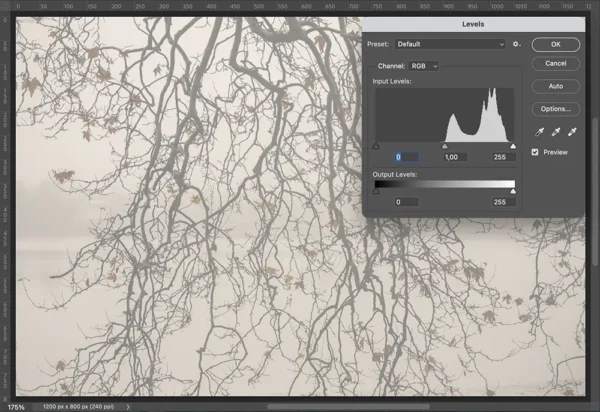
Eredeti kép
Megjelenik a hisztogram, mi pedig a fekete pont csúszkáját közelebb húzzuk a hisztogram kezdetéhez. Ettől megnő a kép kontrasztja, a fekete valóban feketébb lesz, és a fátyolosság egy része eltűnik. Naaa, ez így már sokkal jobb.
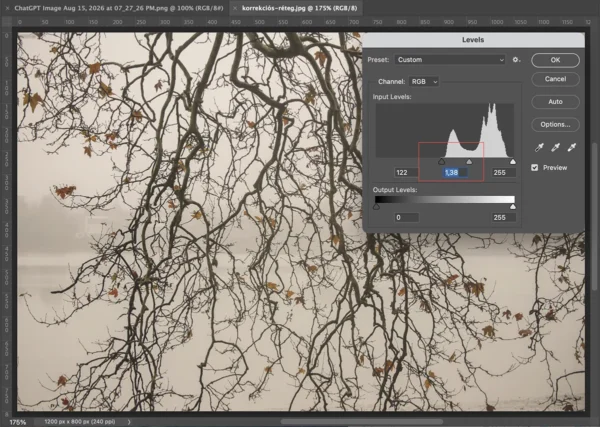
Örülünk, elmentjük a PSD fájlt, készítünk belőle egy JPG-t is, aztán elküldjük nyomtatásra. Később azonban kiderül, hogy a nyomaton egy kicsit túl erősek lettek a sötét tónusok. Semmi baj, gondoljuk, visszaveszünk egy kicsit abból a Levels (Szintek) beállításból.
Megnyitjuk a PSD-t, és itt jön a meglepetés: a görbe teljesen más, mit amit mentettünk, vagyis a szerkesztésünk felülírta a képet.
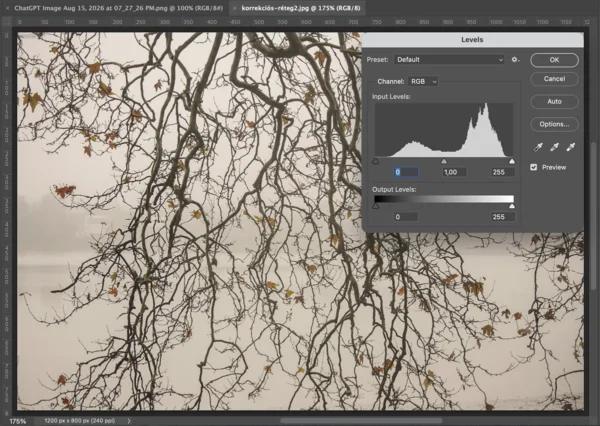
A korábbi Levels (Szintek) beállításunkat közvetlenül a képre alkalmaztuk. A Photoshop már az így módosított képpontokat mentette el. Ha ismét megnyitjuk a Levels ablakot, nem azokat az értékeket fogjuk látni, amelyeket korábban beállítottunk, hanem a már módosított kép hisztogramját.
Vagyis nem tudjuk egyszerűen azt mondani: „ebből a korrekcióból vegyünk vissza egy picit”. Ha viszont ugyanezt korrekciós rétegen végeztük volna el, egészen más lenne a helyzet.
Ugyanez korrekciós réteggel
Nyissuk meg a Layers (Rétegek) panelt. Ha nem látjuk, a Window > Layers (Ablak > Rétegek) menüponttal tudjuk megjeleníteni.
A Rétegek panel alján találjuk a félig fekete, félig fehér kör alakú ikont, a Create new fill or adjustment layer (Új kitöltési vagy korrekciós réteg létrehozása) gombot. Erre kattintva válasszuk a Levels (Szintek) lehetőséget.
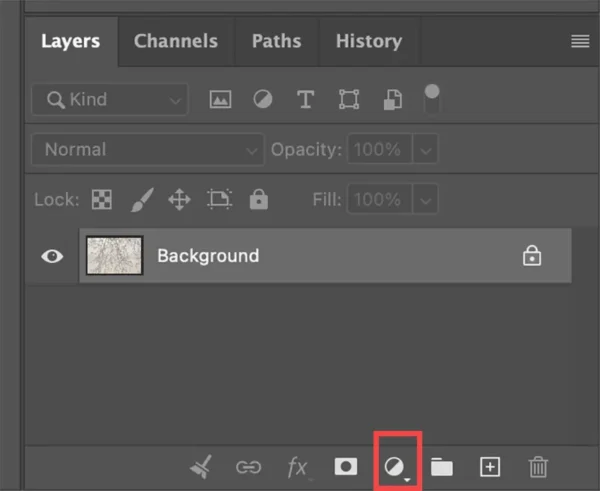
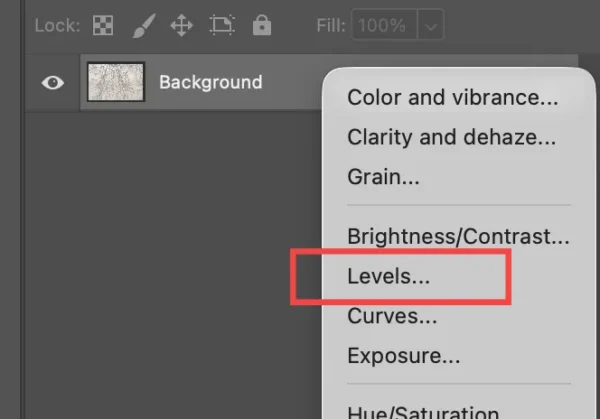
A Photoshop létrehoz egy új korrekciós réteget, a beállításait pedig a Properties (Tulajdonságok) panelen módosíthatjuk.
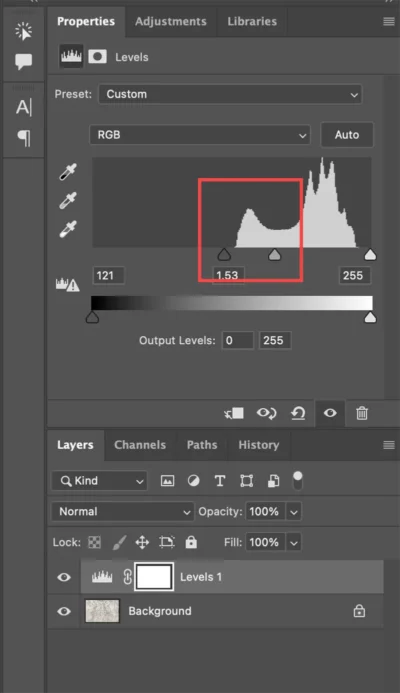
Most ugyanúgy elhúzhatjuk a fekete pont csúszkáját, mint az előbb. A látvány gyakorlatilag ugyanaz lesz, a háttérben azonban valami nagyon fontos dolog történt: nem módosítottuk véglegesen az eredeti képünket.
Mentsük el a PSD-t, zárjuk be, menjünk el ebédelni, aludjunk rá egyet, vagy nyissuk meg fél év múlva. A korrekciós rétegünk ugyanott lesz. Ha rákattintunk, ismét látjuk a korábban beállított értékeket, és kedvünkre módosíthatjuk őket.
Sőt, akár teljesen ki is kapcsolhatjuk a korrekciót a réteg melletti szem ikonra kattintva. Így egy pillanat alatt összehasonlíthatjuk az eredeti képet a módosított változattal.
A maszk miatt lesz igazán izgalmas
Amikor létrehozunk egy korrekciós réteget, a Photoshop automatikusan készít hozzá egy Layer Maskot (Rétegmaszkot) is. A Rétegek panelen ezt a korrekciós réteg mellett megjelenő fehér téglalapként látjuk. A maszk segítségével megmondhatjuk a Photoshopnak, hogy hol szeretnénk látni a korrekció hatását, és hol nem.
A szabály nagyon egyszerű: ahol a maszk fehér, ott látszik a korrekció hatása, ahol fekete, ott nem. Ha pedig valamilyen szürke árnyalatot használunk, ott csak részben érvényesül.
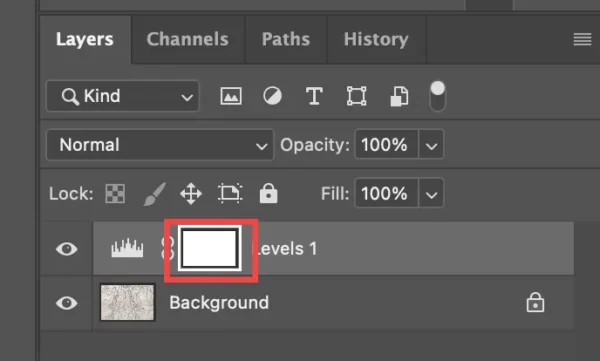
Elképzelhető, hogy egy fotón a Levels (Szintek) korrekció az előtérnek nagyon jót tesz, az ég viszont már túl kontrasztossá válik tőle. Nem kell választanunk a kettő között. A rétegmaszkon egyszerűen elrejthetjük a korrekció hatását az ég területéről.
És ha később meggondoljuk magunkat? Semmi gond. A maszkot is bármikor tovább szerkeszthetjük. Mivel a maszkolás messze túlmutat a cikkünk témáján, ezért ebbe most nem megyünk bele, csak tudj róla.
Ez a roncsolásmentes szerkesztés lényege: nem végleges döntéseket hozunk, hanem olyan módosításokat végzünk, amelyekhez később is visszatérhetünk.
Mi van, ha csak egyetlen réteget szeretnénk módosítani?
Ha több rétegből áll a képünk, előfordulhat, hogy egy korrekciót nem szeretnénk minden alatta lévő rétegre alkalmazni.
Erre használható a Clipping Mask (Vágómaszk). Ennek segítségével a korrekciós réteg hatását az alatta lévő egyetlen rétegre korlátozhatjuk. A felső rétegen kattints jobb egérgombbal és a legördülő menüben válaszd a Create Clipping Mask (Vágómaszk létrehozása) pontot. A réteg bal oldalán majhd megjelenik egy lefelé mutató nyíl, ez lejetni azt, hogy csak az alatta lévő egyetlen rétegre fejti ki jótékony hatását a korrekciós maszk.
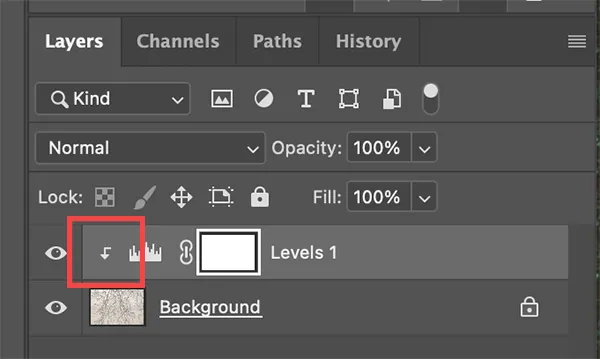
Ez egy egyszerű fotó feldolgozásánál talán még nem tűnik életbevágónak, de amikor már több képréteggel, feliratokkal, textúrákkal vagy más elemekkel dolgozunk, nagyon hasznos lehet.
Roncsolásmentesen nem csak korrekciós rétegekkel dolgozhatunk
A korrekciós rétegek a roncsolásmentes képszerkesztésnek csak az egyik eszközét jelentik. Ha komolyabban dolgozol Photoshopban, érdemes megismerkedned a Smart Object (Intelligens objektum) használatával is.
Egy réteget Intelligens objektummá alakítva például úgy méretezhetjük vagy alakíthatjuk át, hogy az eredeti képadatok megmaradjanak. Ha pedig bizonyos szűrőket egy Intelligens objektumon alkalmazunk, azok Smart Filterként (Intelligens szűrőként) jelennek meg. Ezeknek a beállításaihoz később ugyanúgy visszatérhetünk, mint a korrekciós rétegekhez.
Nem kell azonban rögtön az összes roncsolásmentes módszert megtanulnod. Ha eddig a korrekciókat többnyire közvetlenül a képre alkalmaztad, első lépésként egyszerűen szokj rá arra, hogy amikor csak lehet, korrekciós rétegen dolgozz.
Lehet, hogy az első néhány alkalommal egy kattintással többnek tűnik. Aztán eljön az a pillanat, amikor egy három órán keresztül szerkesztett képnél rájössz, hogy valamelyik korrekcióból csak egy picit kellene visszavenni.
Rákattintasz a rétegre, elhúzol egy csúszkát, és kész. Na, akkor fogod igazán megszeretni a korrekciós rétegeket. 😊
Szerző

Lipcsei Lajos
A Te is lehetsz fotós! Online Fotós Közösség és Klub vezetője vagyok.
Hiszek abban, hogy tanulni jó, és hiszek abban, hogy a magolás helyett vannak sokkal célravezetőbb módszerek. Küldetésemnek tekintem, hogy azt a felbecsülhetetlen értékű tudást, amit a mestereimtől kaptam úgy adjam át, hogy ne csak a fotózás, a tanulás is élmény legyen.