Így állítsd be a középtónusokat Lightroomban, kiégés és bebukás nélkül
Biztosan előfordult már veled, hogy szépen beállítottad egy fénykép legsötétebb és legvilágosabb részeit, aztán amikor a középtónusokon szerettél volna egy kicsit világosítani, minden kezdődött elölről. Ami az előbb még részletgazdag volt, hirtelen kiégett vagy bebukott. Egyik csúszka jobbra, másik balra, aztán vissza az elsőhöz… Ismerős? 😉
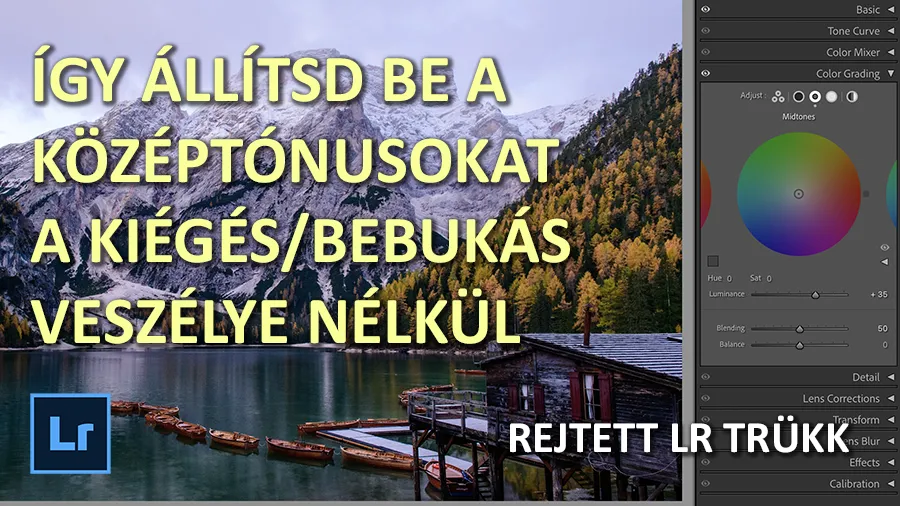
Erről szól a cikk:
- Miért nehéz a középtónusokat úgy világosítani vagy sötétíteni, hogy közben ne veszítsünk részleteket?
- Hogyan ellenőrizhetjük a kép fekete és fehér pontját az Alt/Option billentyű segítségével?
- Mit árul el a hisztogram arról, hogy melyik Lightroom-csúszka milyen tónustartományra hat?
- Hol találjuk a Color Grading kevésbé ismert Luminance csúszkáját?
- Hogyan módosíthatjuk finoman a középtónusokat anélkül, hogy jelentősen megváltoztatnánk a legsötétebb és legvilágosabb részeket?
Pedig a Lightroom Classicban van egy kevésbé ismert lehetőség, amellyel úgy módosíthatod a középtónusokat, hogy közben a legsötétebb és legvilágosabb képrészeket sokkal kevésbé bolygatod meg.
Először tegyük rendbe a kép fekete és fehér pontját!
A videóban egy kora hajnalban készült tájképet használok példaként. A tóra még nem süt be a nap, ezért a víz és a hegyoldalak meglehetősen sötétek. A hegycsúcsokon viszont világít a hó, a felhők között pedig már megjelennek a felkelő nap első sugarai.
Vagyis egyetlen fényképen nagyon sötét és nagyon világos részletek is vannak. Ez jó példa arra, miért érdemes tudatosan foglalkozni a tónusokkal.
A Lightroom Classic Develop (Előhívás) moduljában először a Basic (Alap) panelen található Blacks (Feketék) és Whites (Fehérek) csúszkákat nézzük meg.
Ezekkel szabályozhatjuk a kép fekete és fehér pontját, vagyis azt, hogy mely tónusok kerüljenek a megjeleníthető világosságtartomány két szélére.
Hogyan ellenőrizheted a bebukott részeket?
A bebukás azt jelenti, hogy a kép valamelyik sötét területe teljesen feketévé válik, és elvesznek belőle a megkülönböztethető részletek.
A Lightroom szerencsére segít megmutatni, hogy ez hol történik.
- Keresd meg a Blacks (Feketék) csúszkát.
- Nyomd le és tartsd lenyomva az Alt billentyűt Windowson, illetve az Option billentyűt Macen.
- A billentyűt nyomva tartva mozgasd a csúszkát balra vagy jobbra.
A fénykép helyett egy szinte teljesen fehér képernyőt fogsz látni. Ahogy balra húzod a Blacks csúszkát, egyre több sötét vagy színes terület jelenik meg rajta.
Ezek mutatják, hogy hol kezdődik a tónusok levágása, vagyis hol vesznek el a legsötétebb részletek.
A cél általában az, hogy a fontos sötét területekben még maradjon részlet. Ez azonban nem jelenti azt, hogy egyetlen teljesen fekete képpont sem lehet a fotón. Egy mély árnyék vagy egy fekete sziluett nyugodtan lehet részlettelen, ha ez illik a képhez.
És mi a helyzet a kiégéssel?
A világos részeket hasonlóan ellenőrizhetjük.
Most a Whites (Fehérek) csúszkát használd, miközben lenyomva tartod az Alt vagy Option billentyűt.
Ezúttal egy fekete képernyőt látsz, amelyen a kiégő területek világos vagy színes foltokként jelennek meg.
A videóban először a felhők között átbújó napfény környékén jelennek meg ezek a foltok. Ahogy tovább világosítom a képet, már a havas hegyoldalakon, majd a világos felhőkön is egyre nagyobb területek égnek ki.
Itt is érdemes megtalálni azt a pontot, ahol a fontos világos részletek még megmaradnak.
Persze egy közvetlenül a napba néző fotón teljesen természetes, hogy a napkorong vagy egy erős fényvisszaverődés részlettelenül fehér. Nem az a cél, hogy mindenáron megszüntessünk minden kiégést, hanem hogy tudjuk, hol és miért történik.
Most jön a neheze: a középtónusok
Tegyük fel, hogy sikerült beállítanunk a fekete és fehér pontot. A sötét tóban megmaradtak a fontos részletek, és a havas hegycsúcsok sem égtek ki.
Csakhogy a fénykép még mindig kissé laposnak tűnik. A hegyoldalak túlságosan sötétek, a középtónusoknak jól jönne egy kis világosítás.
De mik is azok a középtónusok?
Ha a teljes világosságtartományt a feketétől a fehérig képzeljük el, akkor a középtónusok valahol a kettő között helyezkednek el. Nem a legmélyebb árnyékokról és nem is a legfényesebb csúcsfényekről beszélünk, hanem a kép közepes világosságú területeiről.
A videóban ilyenek például az árnyékos hegyoldal bizonyos részei.
És itt jön a probléma.
Miért nem elég az Exposure csúszka?
A Lightroom Basic paneljén található Exposure (Expozíció) csúszka kézenfekvő választásnak tűnik, ha világosítani szeretnénk a képet.
Csakhogy az Exposure nem kizárólag a középtónusokat módosítja. Bár a hatása különösen jól érzékelhető a középső világosságtartományban, a kép sötét és világos részeire is hatással van.
Ha jobbra húzod, a középtónusok valóban világosabbak lesznek, de közben a korábban gondosan beállított világos részek is közelebb kerülhetnek a kiégéshez.
Ha balra húzod, könnyen előfordulhat, hogy a sötét területek veszítenek részleteikből.
Ilyenkor kezdődik az a bizonyos csúszkatologatás. Egy kicsit módosítjuk az Exposure értékét, aztán visszaveszünk a Whites csúszkából, majd a Blacks értékén igazítunk, végül megint hozzányúlunk az Exposure-höz.
Nem lehetne ezt egyszerűbben?
A hisztogram megmutatja, melyik csúszka mire hat
Mielőtt megmutatnám a megoldást, nézzünk meg egy hasznos apróságot.
A Lightroom hisztogramja nemcsak azt mutatja meg, hogyan oszlanak el a kép világossági értékei, hanem a Basic panel egyes tónuscsúszkáival is kapcsolatban áll.
Ha a hisztogram fölé viszed az egeret, megfigyelheted, hogy a különböző tartományoknál más-más csúszka neve és értéke jelenik meg kiemelve.
Balról jobbra haladva ezek a következők:
- Blacks – a legsötétebb tónusok
- Shadows – az árnyékok
- Exposure – a középső világosságtartomány
- Highlights – a világos tónusok
- Whites – a legvilágosabb tónusok
Ez persze nem jelenti azt, hogy az egyes csúszkák kizárólag az adott tartományra hatnak. A tónusok között folyamatos az átmenet, és egy módosítás több tartományt is érinthet.
A hisztogram azonban nagyon jól szemlélteti, hogy a Lightroom milyen kapcsolatot teremt az egyes tónustartományok és a szerkesztőeszközök között.
A megoldás egy másik panelen rejtőzik
A középtónusok finom módosításához most ne a Basic panelen keresgéljünk, hanem nyissuk meg a Color Grading (Színárnyalás) panelt.
Ezt az eszközt általában akkor használjuk, amikor a kép különböző világosságú részeinek színvilágát szeretnénk módosítani.
Például a sötét tónusokat kissé kékesebbé, a világosakat pedig melegebbé tehetjük.
A Color Grading három fontos tónustartományt különböztet meg:
- Shadows – sötét tónusok
- Midtones – középtónusok
- Highlights – világos tónusok
Ezekhez színkerekek tartoznak, amelyekkel külön-külön módosíthatjuk az adott tartomány színeit.
Csakhogy minket most nem a színek érdekelnek!
A Midtones Luminance csúszka
A Color Grading panelen válaszd ki a Midtones (Középtónusok) különálló nézetét, vagyis kattints a középtónusokat jelölő kör ikonra.
Ekkor a színkerék alatt megjelenik több beállítás, köztük a Luminance (Fényesség) csúszka.
És pontosan ezt kerestük!
A Luminance segítségével a kiválasztott tónustartomány világosságát módosíthatjuk anélkül, hogy feltétlenül a színeit is megváltoztatnánk.
Ha a Midtones Luminance csúszkát jobbra húzod, a középtónusok világosabbá válnak. Ha balra, akkor sötétebbek lesznek.
A nagy különbség az Exposure csúszkához képest az, hogy ez a módosítás sokkal inkább a középső világosságtartományra összpontosít.
Így például világosíthatunk az árnyékos hegyoldalon anélkül, hogy közben jelentősen megváltoztatnánk a havas hegycsúcsok vagy a tó legsötétebb részeinek világosságát.
Fontos azonban, hogy ez nem egy tökéletesen elkülönített tartomány. A Color Grading különböző tónustartományai között átmenetek vannak, ezért nagyobb módosítások esetén a szomszédos világosságtartományokra is lehet hatása.
Nézd meg, mi történik a hisztogrammal!
A videóban egymás után kipróbálom az Exposure és a Midtones Luminance csúszkát.
Amikor az Exposure értékét változtatom, a hisztogram jelentős része elmozdul. A világos és sötét szélső értékek is könnyebben megváltoznak.
Amikor viszont a Midtones Luminance csúszkát mozgatom, a változás elsősorban a hisztogram középső részén látható.
A legsötétebb és legvilágosabb értékek sokkal kevésbé mozdulnak el.
Ezért különösen hasznos ez a módszer olyan fényképeknél, ahol már gondosan beállítottuk a fekete és fehér pontot, de a középtónusokon még szeretnénk egy kicsit finomítani.
A videóban például sikerül úgy világosítanom a hegyoldal bizonyos részein, hogy közben a napfényes felhők és a havas csúcsok világossága lényegében változatlan marad.
Mikor érdemes használni ezt a trükköt?
A Midtones Luminance csúszka különösen akkor lehet hasznos, ha a kép teljes tónustartományával már nagyjából elégedett vagy, de a középső világosságú részleteket még szeretnéd finomhangolni.
Ilyen helyzet lehet például egy tájkép, ahol a világos égbolt és a sötét előtér között szeretnél jobb egyensúlyt teremteni.
Portrénál is hasznos lehet, ha az arc középtónusait szeretnéd finoman világosítani, de nem akarod jelentősen megváltoztatni a kép legsötétebb és legvilágosabb részeit.
Azt azonban érdemes észben tartani, hogy ez egy globális tónuskorrekció: a kép minden olyan részére hatással lehet, amely a megfelelő világosságtartományba esik.
Ha kizárólag egy adott területet, például egy arcot vagy egy hegyoldalt szeretnél módosítani, akkor a maszkolás pontosabb megoldást kínálhat.
Egy kis gyakorlás
Keress egy olyan fényképet, amelyen egyszerre vannak nagyon sötét és nagyon világos részletek. Lehet ez egy tájkép, egy ellenfényes portré vagy akár egy ablak mellett készült beltéri fotó.
Először állítsd be a fekete és fehér pontot a Blacks és Whites csúszkákkal. Az Alt/Option billentyű segítségével ellenőrizd, hol jelenik meg bebukás vagy kiégés.
Ezután próbálj meg az Exposure csúszkával világosítani a középtónusokon, és figyeld meg, hogyan változik a hisztogram, illetve a kép legsötétebb és legvilágosabb része.
Állítsd vissza az Exposure értékét, majd nyisd meg a Color Grading panelt, és próbáld ki ugyanezt a Midtones Luminance csúszkával.
Figyeld meg a különbséget!
Valószínűleg azt fogod tapasztalni, hogy a középtónusok világosságát sokkal finomabban tudod módosítani, miközben a szélső tónusértékek kevésbé változnak.
Nem mindig az a legjobb csúszka, amelyik a legkézenfekvőbb
A Lightroom egyik nagy előnye, hogy ugyanahhoz a célhoz többféle eszközt is kínál. Ugyanakkor éppen emiatt könnyű beleragadni abba, hogy mindig ugyanazokat a csúszkákat használjuk.
Az Exposure, Shadows és Highlights természetesen továbbra is nagyon hasznos eszközök. Nem kell lecserélnünk őket a Color Grading panelre.
De ha már beállítottad a kép fekete és fehér pontját, és csak a középtónusokon szeretnél finomítani, érdemes kipróbálnod a Midtones Luminance csúszkát.
Lehet, hogy éppen ez az apró trükk fog megmenteni egy újabb hosszú csúszkatologatástól. 😉
Szerző

Lipcsei Lajos
A Te is lehetsz fotós! Online Fotós Közösség és Klub vezetője vagyok.
Hiszek abban, hogy tanulni jó, és hiszek abban, hogy a magolás helyett vannak sokkal célravezetőbb módszerek. Küldetésemnek tekintem, hogy azt a felbecsülhetetlen értékű tudást, amit a mestereimtől kaptam úgy adjam át, hogy ne csak a fotózás, a tanulás is élmény legyen.